Uma alternativa ao Relógio do Windows para o horário mundial
O Windows já vem com o app Relógio, e ele é bom. Eu uso para os alarmes. O Open World Clock faz outro trabalho: deixa as suas cidades na tela e responde “que horas são lá?” sem você precisar abrir nada. Aqui vai uma comparação honesta, incluindo os conversores da web.
- Grátis
- Sempre visível
- Funciona offline
- Licença MIT
Lado a lado
Deslize para ver as outras colunas
| Recurso | Open World Clock | Relógio do Windows | Conversores na web |
|---|---|---|---|
| Preço | Grátis, código aberto (Licença MIT) | Grátis, já vem com o Windows | Em geral grátis; muitos têm anúncios |
| Onde fica | Na área de trabalho: em faixa, compacto ou vertical | Numa janela de app | Numa aba do navegador |
| Fica por cima das outras janelas | Sim, se você fixar | Não, é uma janela comum | Não |
| Converter um horário | Digite, ou gire a roda do mouse sobre um cartão | Comparar, com um controle deslizante | Sim, é para isso que servem |
| Planejador de reuniões com expediente por cidade | Sim, inclusive turnos noturnos | Não | Alguns |
| Copiar os horários convertidos como texto | Sim | Não | Alguns, muitas vezes como link |
| Funciona offline | Sim | Sim | A maioria precisa de internet |
| Alarme, temporizador, cronômetro | Não | Sim, e também sessões de foco | Raramente |
| Fixar uma cidade no Iniciar | Não | Sim | Não |
| Funciona em | Windows 10 e 11 | Windows 10 e 11 | Qualquer aparelho com navegador |
Com base no app Relógio do Windows 11. Os conversores na web variam de um site para outro.
O que o app Relógio do Windows faz bem
Ele já vem instalado, é grátis e faz mais do que mostrar a hora: tem alarme, temporizador, cronômetro e sessões de foco. A aba Relógio mundial mostra as suas cidades num mapa, o Comparar deixa você arrastar um controle para ver que horas vão ser em outro lugar, e dá para fixar uma cidade no menu Iniciar.
Se você só precisa de um ou dois fusos a mais, o Windows também coloca até dois relógios extras na barra de tarefas. Eles aparecem quando você passa o mouse sobre o relógio da barra de tarefas ou clica nele. Essa opção já mudou de lugar de uma atualização para outra, então eu anotei, passo a passo, como mostrar vários fusos horários no Windows 11 e 10.
O que os conversores na web fazem bem
Não tem nada para instalar, eles funcionam em qualquer aparelho e dá para mandar o link para alguém. Os maiores conhecem milhares de lugares e deixam você consultar qualquer data, passada ou futura. O preço disso: uma aba aberta e internet toda vez, muitos têm anúncios e nenhum fica na sua área de trabalho.
Onde entra o Open World Clock
Sempre à vista
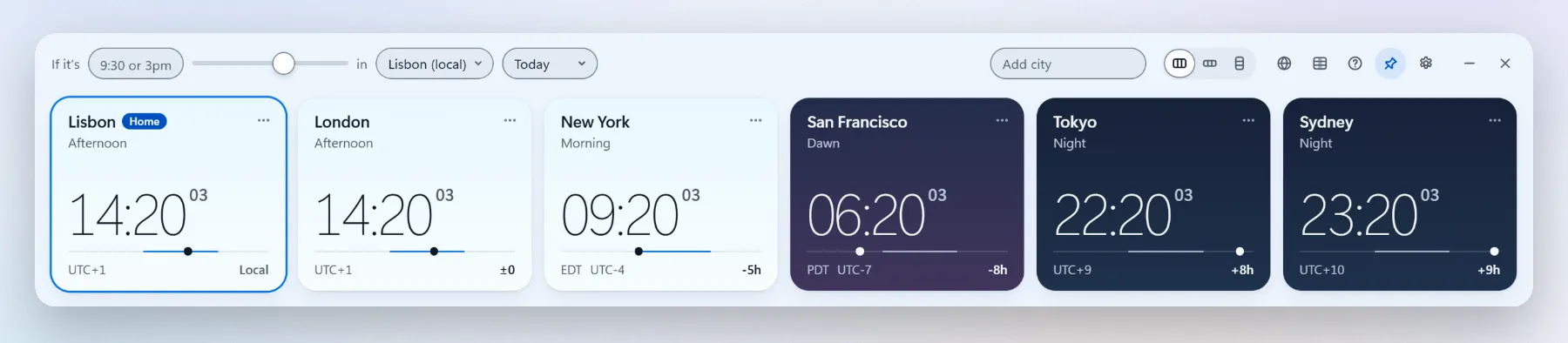
Uma faixa pequena, uma barra compacta ou uma coluna vertical que pode ficar por cima de todas as janelas.
Quem está acordado, num relance
Cada cartão segue o nascer e o pôr do sol reais da cidade, e as cidades entre 22:00 e 07:00 ganham uma lua enquanto você converte.
Converta sem digitar
Gire a roda do mouse sobre qualquer cartão para mover todos os relógios de 15 em 15 minutos, ou digite 15h em qualquer cidade.
Reuniões
Um planejador com expediente e dias de trabalho por cidade, inclusive turnos noturnos, e as horas em comum destacadas.
Privado
Sem cadastro, sem anúncios, sem telemetria, e funciona offline.
Código aberto
Licença MIT, com o código-fonte no GitHub.
Qual usar?
- Alarme, temporizador ou sessões de foco: o app Relógio do Windows.
- Um ou dois fusos a mais, para olhar de vez em quando: os relógios adicionais da barra de tarefas.
- Uma conversão avulsa no celular, ou um link para compartilhar: um conversor na web.
- Várias cidades todo dia, e reuniões entre elas: o Open World Clock.
Um não disputa espaço com o outro, então é normal usar dois deles. Eu uso.
Windows é uma marca registrada da Microsoft. O Open World Clock não tem vínculo com a Microsoft.
Mais sobre o Open World Clock
O mundo inteiro na sua área de trabalho
Totalmente grátis para Windows 10 e 11. Código aberto, sem cadastro, sem anúncios, sem telemetria.